Este tutorial é da autoria de Cloclo

Obrigado por a sua confiança e o seu pedido para a tradução dos seus tutoriais
Nota da Autora:
É estritamente proibido copiá-lo ou distribuí-lo na web, blogs, fórum sem minha permissão por escrito.
Este tutorial foi realizado com Corel PaintShop pro 2020
Mas também pode ser realizado com outras versões PSP
traduzido com PSP ult. 2019
(se utilizar tubes com licença, não esqueça de a colocar sobre o seu trabalho)

Tutoriel original AQUI
Versão conforme ao original:
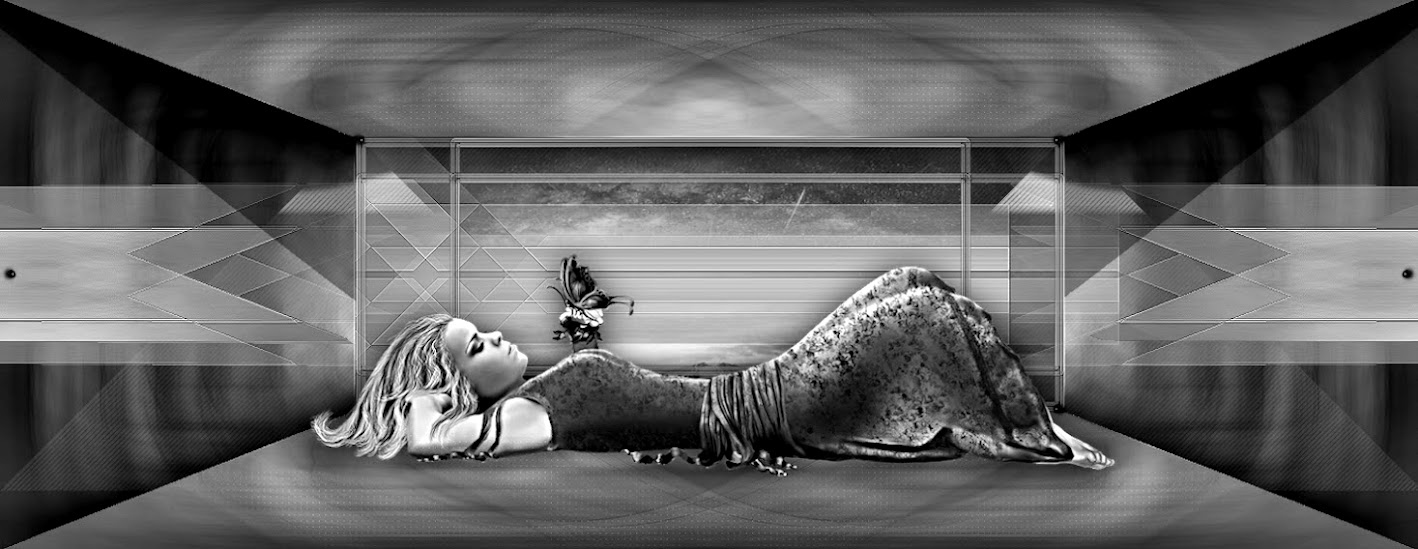
A minha versão: tubes pessoais
Plugins:
Mehdi / Sorting Tiles
MuRa's Filter Meister / Perspective Tiling 1.1
Alien Skin / Eye Candy 5 Nature / Snow Drift
FM Tile Tools / Blend Emboss
AAA Frame / FOTO FRAME
MuRa's Sleamless / Emboss at Alpha
Filters Unlimited 2.0 / VM Experimental Magnetic Detection
Alien Skin Eye Candy 5: Impact Glass
L en K"s Frederiek
e
User defined filter- Emboss 5
Material :
a descarregar no site da autora
Cores:
1/#5a0002
2/#d36061
3/#df9c9d
4/ branco
Preparação:
Clica dupla nos presets, eles intalam-se automaticamente
Colocar as cores:
Foreground cor 2
Background cor 1
Preparar um gradiente de cores (gradient)
Foreground/Background, Linear
Roteiro
1
Carregar o ficheiro canal_alpha, window/duplicate, fechar o original, continuar sobre a copia
Carregar a imagem fond
Edit/copy
*Sobre o seu trabalho: Selections / Select all
Edit/paste into selection
Remover a seleção (select none)
2
Effects, plugins: Mehdi / Sorting Tiles:
Effects , reflection effects, rotating mirror:
Carregar o tube déco Cloclo, copy
*Paste as a new layer, não mover
Effects, User defined filter, Settings: Emboss 5
Juntar uma nova layer (layers, new raster layer)
Preencher com a cor foreground
Carregar o mask: masque Cloclo
Layers, new mask layer, from image:
Layers, merge groupe
Duplicar esta layer (layers/duplicate)
Image mirror / mirror horizontal
Layers, merge down
3
Juntar uma nova layer
Preencher com a cor background
Carregar o mask: masque Narah_Mask_1123
Layers, new mask layer, from image:
Layers, merge group
Effects / Edge effects, enhance
Effects, image effects, seamless tiling, Default
Effects 3 D, drop shadow: 0 / 0 / 80 / 30 /preto
4
Ativar a layer do fundo das layers (alpha)
Layers, duplicate
Layers, arrange, bring to top
Effects, plugins: MuRa's Meister, Perspective Tiling 1.1:
Effects, image effects, seamless tiling :
Effects, plugins: Alien Skin Eye Candy 5, Nature, Snow Drift:
Aplicar o preset Snow Drift_l_esprit_de_noel
se necessário, dados basic assim:
Selections, load a selction from alpha channel, Cloclo 1
DELETE 6 vezes
Remover a seleção
Effects 3 D, drop shadow: 0 / 0 / 75 / 40 / Cor background
5
Juntar uma nova layer
Preencher com o gradient inicial
Carregar o mask: Mascara2018-zen-10
Layers, new mask layer, from image:
Layers, merge group
Effects, plugins: MuRa's Seamless / Emboss at Alpha , como à abertura
Effects 3 D, drop shadow: 0 / 0 / 75 / 35 / Cor background
Adjust, sharpness, sharpen more
Juntar uma nova layer
Selections, load a selction from alpha channel, Cloclo 2
Preencher com o gradient inicial
Adjust, blur, gaussien, blur, radius a 5
6
Effects, plugins: Textures / Grain:
Effects, plugins: AAA Frame / FOTO FRAME
Effects 3 D, drop shadow: 0 / 0 / 80 / 15 / preto
Remover a seleção
Ativar a pick tool (K), colocar:
Position X 67 / Position Y 269
(Letra M para desmarcar)
Effects, reflection effects, rotating mirror, como antes (memorizado)
7
Juntar uma nova layer
Selections, load a selction from alpha channel, Cloclo 3
Preencher com o gradient
Adjust, blur, gaussien blur, radius a 5
Effects , reflection effects, Kaleidoscope:
Effects, edge effects, enhance more
Effects, plugins: AAA Frames / FOTO FRAME / Como antes (memorizado)
Effects 3 D, drop shadow: 0 / 0 / 80 / 15 / preto
Remover a seleção
Ativar a pick tool (K), colocar:
Position X 121 / Position Y 416
(M)
Effects , reflections effects, rotating mirror, como antes (memorizado)
8
Juntar uma nova layer
Selections, load a selction from alpha channel, Cloclo 4
Preencher com o gradient
Adjust, blur, gaussien blur, radius a 5
Effects plugins: Filters Unlimited 2.0 / VM Experimental Magnetic Detection, como à abertura
Effects, plugins: Alien Skin Eye Candy 5: Impact, glass:
aplicar o Preset glass_Cloclo_lesprit_de_noel
se necessário, dados basic assim:
Effects 3 D, drop shadow: 0 / 0 / 80 / 5 / preto
Remover a seleção
Effects, reflection effects, rotating mirror, como antes
Ativar a quinta layer contando de baixo (a perspective tiling)
Carregar o misted cloclo, copy
*paste as a new layer
Effects, plugins: FM Tile Tools , Blend Emboss , como à abertura
Adjust, sharpness, sharpen
Ativar a pick tool (K), colocar:
Position X 131 / Position Y 29
(M)
9
Ativar a layer do topo das layers
Carregar o tube déco Cloclo 01 , copy
*paste as a new layer
Ativar a pick tool (K), colocar:
Position X -4 / Position Y 582
(M)
Effects, plugins: MuRa's Sleamless / Emboss at Alpha, como à abertura
Effects 3 D, drop shadow: 1 / 1 / 45 / 1 / preto
Carregar o tube déco Cloclo 1, copy
*Paste as a new layer
Colocar à direita, como sobre o exemplo final
Carregar o tube déco Cloclo 2, copy
*Paste as a new layer
Colocar à esquerda, como sobre o exemplo final
Carregar o tube déco Cloclo 3, copy
*Paste as a new layer
Ativar a pick tool (K), colocar:
Position X 154 / Position Y 429
(M)
10
Carregar o tube déco Cloclo 4 , copy
*Paste as a new layer
Ativar a pick tool (K), colocar:
Position X 79 / Position Y 293
( M )
Carregar o tube déco Cloclo 5 , copy
*Paste as a new layer
Colocar no cimo: Objects, Align, top
Carregar os differentes tubes: cerf, la fillette, la biche, copy/paste as a new layer
Colocar como sobre o exemplo final
Carregar o tube texte, copy
*paste as a new layer, colocar no cimo, ver o exemplo final
Drop shadow de sua escolha
Edit/ Copy special, copy merged
Edition/paste as a new image, por segurança
Volte sobre o seu trabalho
11
Image , Add borders, symmetric:
(Referindo-se à paleta das cores fornecida)
1 pixel cor 4
3 pixels cor 2
3 pixels cor 1
3 pixels cor 3
Selections / Select all
Image , Add borders, symmetric:
20 pixels cor 4
Selections / Invert
Preencher com o gradient inicial
Effects, plugins: Graphics plus, Cross Shadow, como à abertura
12
Effects, plugins: L en K"s Frederiek, como à abertura
Effects 3 D , Inner bevel:
Selections / Invert
Effects 3 D, drop shadow: 0 / 0 / 100 / 35 / Cor 1
Remover a seleção
13
Image , Add borders, symmetric:
1 pixel cor 4
3 pixels cor 2
3 pixels cor 1
3 pixels cor 3
Selections / Select all
Image , Add borders, symmetric:
40 pixels cor 4
Selections/ invert
Édit/paste into selection
(a imagem ainda està memorizada, se não for o caso, Copy/paste into selection)
Adjust, Blur, gaussien , radius a 20
Effects, plugins: AAA Frame / FOTO FRAME:
Repetir: effects, plugins: AAA Frame / FOTO FRAME, colocar widh a 1
Selections / Invert
Effects 3 D, drop shadow: 0 / 0 / 100 / 45 / preto
Remover a seleção
14
Assinar e juntar o watermark da autora
Layers, merge all (flatten)
Image, resize, width a 1000 pixels
Salve em JPG
Tradução de: