
Este tutorial é da autoria de FelineC31.
Traduzido com PSP 2019 ult.
Obrigado pela confiança para a tradução deste tutorial.
Nota da Autora :
É proibido copiar, distribuir no web , de o modificar, mudar o nome,
propor em grupos, retirar o watermark ou alterar os tubes fornecidos, oferecer em blog/forum.
Os tubes são oferecidos para uso pessoal, para os utilizar nos vossos tutoriais e junta-los ao material,
tem que ter a autorização dos respectivos autores.
Nota : Não hesite em alterar o Blend mode de acordo com seus tubos e cores
Dependendo da versão do PSP usada, você poderá obter resultados diferentes

Tutorial original AQUI
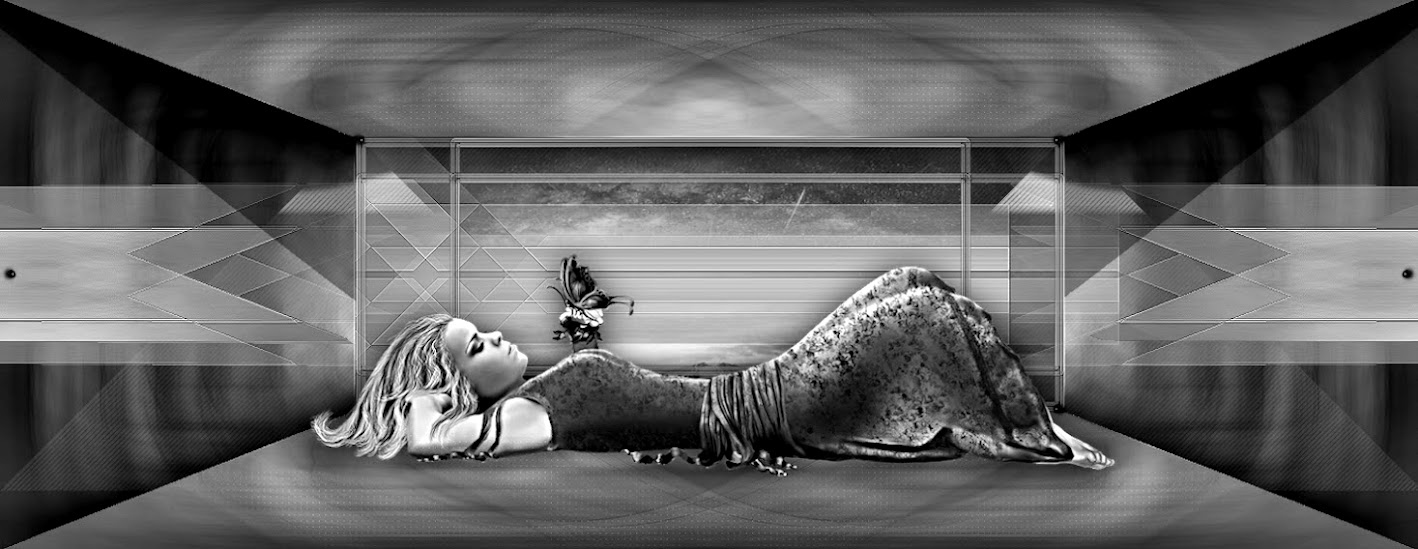
Versão conforme ao original:

A minha versão: tubes proprios

Material AQUI
Plugins:
FM TileTools / Emboss at Alpha
Alien Skin Eye Candy 5, Impact
Filters Unlimited 2.3 / Boutton&Frames
Cores:

Em materials, colocar as cores:

Foreground Cor 1
Background Cor 2
1-New, image, transparent de 900x570 px
2-Preparar um gradiente de cores (gradient) Linear , Invert marcado

3-Preencher com o gradient
4-Duplicar esta layer
5-Image, Mirror, Horizontal Mirror
6-Layers, properties, baixar opacity a 50

7-Layers, merge down
8-Adjust, blur, gaussien a 20

9-Carregar o mask Narah_mask0179
10-*Sobre o seu trabalho: Juntar uma nova layer
11-Branco en foreground/ Preencher de branco
12-Layers, new mask layer, from image: Invert marcado

13-Layers, merge group
14-Effect, Image effects, seamless tilling, Stutter diagonal:

15-Effects, Edge effects, enhance
16-Adjust, add noise:

17-Effects, Edge effects, enhance
18-Carregar o mask masque 24 de Franiemargot
19-*Juntar uma nova layer
20-Preencher de branco
21-Layers, new mask layer, from image:

’22- (Invert desmarcado)
23-Layers, merge groupe
24-Effects, plugins: Mura’s Seamless , Emboss at Alpha, como à abertura

25- Effect 3D, drop shadow: 1/1/50/10 , preto

26-Duplicar esta layer
27-Image, Mirror, Horizontal
28-Image, Mirror, Vertical
29-Layers, merge down
30-Adjust, sharpness, sharpen
31-Carregar o tube flôr , remover a assinatura
32-Edit/copy
Guarde-o aberto no seu PSP para mais tarde
33-* Edit/Paste as a new layer
34-Image, resize a 65% (all layers desmarcado)
35-Colocar com a Pick tool (letra K):
Position X 408/ Y -26

(letra M para desmarcar)
36-Juntar uma nova layer
37-Sélections, load a selection from disk, Sélection_L3:

38-Preencher de branco
39-Selection, modify, Contract de 2
40-Cor 1 em Foreground/Preencher com a cor 1
41-Layers, properties, Blend mode dissolve, opacity a 50

42-Remover a seleção
43-Juntar uma nova layer
44-Sélections, load a selection from disk, Sélection_L4
45-Branco em Foreground/Preencher de branco
46-Selection, modify, Contract de 5
47-Cor 1 en Foreground/ ativar e preencher com o gradient initial
48-Adjust, blur, gaussien a 15
49- Edit/paste into selection
50-Nota: a flôr que deixou de lado ainda se encontra memorizada
51-Adjust, sharpness, sharpen
52-Effects, plugins: Alien Skin Eye Candy 5/Impact, Glass , settings Clear
Basic:

53-Remover a seleção
54-Effects 3D, drop shadow: 2/2/50/20 preto
55-Carregar o tube Principal (tube feminino), copy
56-*Paste as a new layer
57- Image, Resize a 67% all layers desmarcado
58-Image, Mirror, Horizontal
59-Colocar como sobre o exemplo final
60-Duplicar esta layer
61-Ativar a layer abaixo
62-Adjust, blur, gaussien a 15
63-Layers, properties, blend mode Multiply
64-Image, add borders, symmetric:
2 px branco
65- 2 px Cor 1
66-Select all
67-Image, add borders, symmetric:
10 px branco
68-Selections/ invert
69-Preencher com o gradient initial
70-Adjust, add noise: como antes, memorizado
71-Select all
72-Image, add borders, symmetric:
35 px branco
73-Selection /Invert
74-Preencher com o gradient initial
75-Effects, plugins: Unlimited 2.3 / Boutton&Frames:

76-Remover a seleção
77-carregar o texto (texte Eglantine)
78-Colocar como sobre o exemplo final
Para mim/com a pick tool:

79-Effects 3D, drop shadow: 3/3/60/2, cor 1
80-Assinar e juntar a assinatura da autora
81-Merge all (flatten)
82-Image, Resize width a 950 px
Salve

Tradução por:


Aucun commentaire:
Enregistrer un commentaire
Votre commentaire sera visible après modération