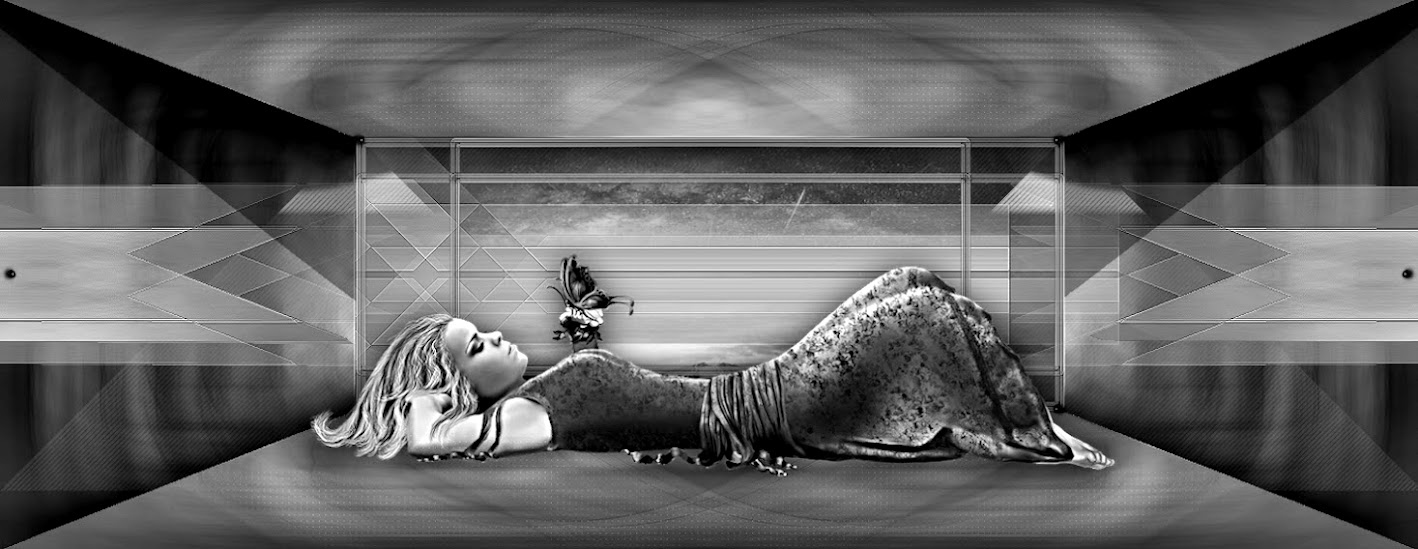
Este tutorial é da autoria
De : Alyciane

Site:
Obrigada Alyciane, por me autorizar a traduzir o seu tutorial em português
Este tutorial é protegido por copyright
O material fornecido é protegido pelos autores dos tubes
É proibido de se apropriar ou modificar o original e/ou as assinaturas.
É proibido qualquer difusão sem autorização escrita.
Tutorial realizado com PSP 2022
Traduzido com PSP 2019 ult.

Tutorial original AQUI
Versão conforme ao original:


Material a descarregar no site da autora (clica sobre o papagaio)
Plugins:
Graphic plus
Alien Skin Xenofex 2
Para a animação (gif):
Animation Shop
Roteiro:
Couleurs

2 #a7ceda
3 #ffffff
Carregar o ficheiro carnaval 2026.pspimage - Ele contem as seleções
Selections, select all
Carregar a imagem paysage Venise jpg

(Sobre o seu trbalho) Edit/paste into selection
Remover a seleção
Adjust, blur, gaussien, radius a 50:


Adjust, brightness /Contrast: (adapte à sua imagem)

Selections, select all
Carregar o misted paysage
Paste into selection
Remover a seleção
Layers, properties, opacity a 44
Carregar o tube visage misted, copy
Paste as a new layer
Redimensionar/ all layers desmarcado, consoante o seu misted
Eu fiz: image resize a 60%, all layers desmarcado
Colocar à direita
Juntar uma nova layer
Selections, load a selection from alpha channel, sélection 1 :

Selections, modify, Contract de 8 pixels
DELETE
Carregar a image 1, copy
Paste into selection
Remover a seleção
Effects 3 D , Inner bevel:

Selections, load a selection from alpha channel, sélection 2
Preencher com a cor 1
Selections, modify, contract de 8 pixels
DELETE
Carregar a image 2 , copy
Paste into selection
Remover a seleção
Effet 3 D Inner bevel, como antes, memorizado
Juntar uma nova layer
Selections, load a selection from alpha channel, sélection 3
Preencher com a cor 1
Selections, modify, Contract de 8 pixels
DELETE
Carregar a image 3 , copy
Paste into selection
Remover a seleção
Effet 3 D Inner Bevel, como antes (ainda memorizado)
Layers, merge visibles

volte sobre o seu trabalho:
Image add borders, symmetric:
1 pixel cor 2 (#a7ceda)
Selections, select all
Selections, invert
Image add borders, symmetric:
10 pixel cor #ffffff (branco)
Edit/paste into selection (a imagem que reservou ainda està memorizada)
Adjust, blur, gaussien radius a 30
Effects, plugins: Graphic plus cross shadows , como à abertura

Remover a seleção
Image add borders, symmetric:
1 pixel cor 2
select all
Image add borders, symmetric: 30 pixels de branco
selections/invert
Edit/paste into selection (imagem memorizada)
Adjust, blur, gaussien radius a 30
Effects, textures effects, weave: color branco

Image add borders, symmetric:
10 pixel branco
Selections, Invert
Edit/paste into selection (imagem memorizada)
Adjust, blur, gaussien , radius a 30
Effects, plugins: Graphic plus cross shadows, como à abertura
Remover a seleção
Carregar o tube " décoration", copy
Paste as a new layer
Colorir nos seus tons
Assinar
Se não desejar fazer a animação
Layers, merge all
Salve em JPG
Nota: para a animação não deve fundir as layers, se o fez, clica Undo

Ativar a layer da decoração
Effects, plugins: Alien skin Xenofex 2, Constellation
Settings, escolher glimmer, em view - estes dados: 3/25/1/0/100 Random Seed 1:

Edit/copy special, copy merged
Lançar o animation shop
Edit/past as a new animation
sobre PSP - Undo
Effects, plugins: Alien skin Xenofex 2 Constellation, mesmos dados (memorizados)
clica uma vez sobre random seed

Sobre animation shop
Edit/past after current image
mais uma vez sobre PSP- Undo
Effects, plugins: Alien skin Xenofex 2 Constellation, mesmos dados,
Clica uma vez sobre random seed
Edit/copy special, copy merged
Sobre animation shop
Edit/paste after current image
Obtendo assim- 3 imagens
Animation, Image properties: 20

Salve em gif


Tradução de:


Aucun commentaire:
Enregistrer un commentaire
Votre commentaire sera visible après modération