Avis

mardi 20 janvier 2026

Emeraude

     FélineC

Este tutorial é da autoria de FelineC31.

Traduzido com PSP 2019 ult.

Obrigado pela confiança para a tradução deste tutorial.

Nota da Autora :

É proibido copiar, distribuir no web , de o modificar, mudar o nome,

propor em grupos, retirar o watermark ou alterar os tubes fornecidos, oferecer em blog/forum.

Os tubes são oferecidos para uso pessoal, para os utilizar nos vossos tutoriais e junta-los ao material,

tem que ter a autorização dos respectivos autores.

 Nota : Não hesite em alterar o Blend mode de acordo com seus tubos e cores

Dependendo da versão do PSP usada, você poderá obter resultados diferentes

Tutorial original AQUI

Versão conforme ao original:


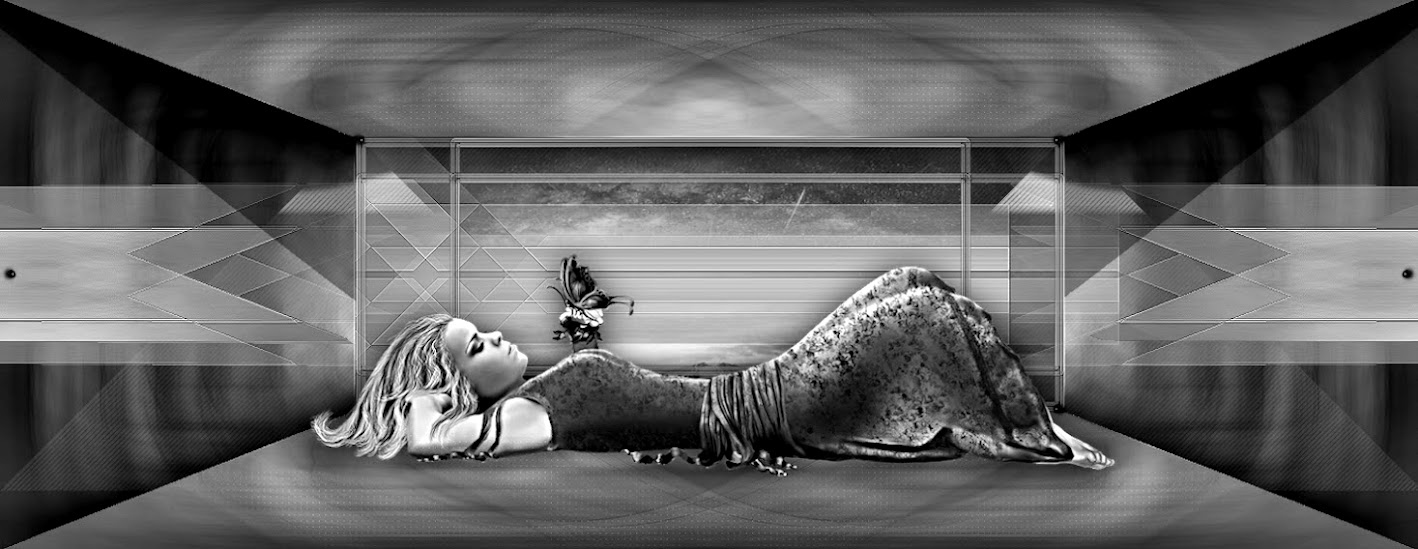
A minha versão , tube de FelineC, obrigada

Imagem  paisagem de freeprintables, obrigada


Material AQUI

Colocar a Sélection_L1, na paste selections do seu PSP

Plugins:

Mehdi / Wavy Lab 1.1

Unlimited 2.0/ BKG Designers sf 10 IV

Unlimited 2.0/ BKG Designers sf 10 IV/@The Blast

L&K Landksiteofwonders / L&K Zitah

Module externe/ Flaming Pear/ Flexify 2

Roteiro:

Cores:

Colocar as cores:

Foreground/ cor 1

Background/ cor 2

1-New, image, transparent de 900 x 570 pixels

2-Effects, plugins: Mehdi / Wavy Lab 1.1

Cores  2  -1  -3  -4 

3-Effects, Image effects, seamless tiling:

4-Effects, plugins: Unlimited 2.0/ BKG Designers sf 10 IV/@The Blast

5-Effects, plugins: L&K Landksiteofwonders / L&K Zitah

6-Carregar o mask Masque29_franiemargot 

7-*Sobre o seu trabalho: Juntar uma nova layer (Raster 2)

8-Preencher de branco 

9-Layers, new mask layer, from image: 

10-Layers, merge group 

11-Layers, properties, blend mode Overlay (Opacity a 100)

12-Effects 3D, drop shadow:  1/1/40/3 preto

13-Ativar a layer raster 1

14-Selections, load a selection from disk, Sélection_L1

15-Selections, promote selection to layer 

16-Layers, arrange, bring to top

17-Selections, Modify, Contract de  25

18-DELETE

19-Adjust, sharpness, sharpen

20-Remover a seleção

21-Adjust, add noise:

22-Effects 3D, Inner bevel:

23-Layers, duplicate

24-Effects, plugins: Flaming Pear/ Flexify 2:

25-Effects, Image effects, seamless tiling, settings: Default 

26-Effects, plugins: Toadies/Weaver , como à abertura

27-Layers, properties, blend mode Overlay

28-Effects, Reflection effects, rotating mirror:

29-Effects, Reflection effects, settings Default 

30-Effects, Edge effects, enhance 

31-Layers arrange, move down, duas vezes  

32-Carregar  a imagem Fond Serene Watercolor Landscapes

Edit/copy

33-*Ativar a layer do topo das layers

34-Ativar a magic tool, tolerance e feather a Zero

35-Selecione o centro do círculo

36-Edit/past into selection (imagem memorizada)

37-Carregar o tube  Effet Glass, copy

38-*Paste into selection

39-Remover a seleção

40-Duplicar esta layer

41-Image, Resize a  25% all layers desmarcado

42-Ativar a pick tool (letra K )

Colocar: Position X 80/ Y 81

43-Duplicar esta layer

44- Com a pick tool (K)

Colocar:  Position X  80/ Y 399

45- Duplicar esta layer

46-Image, Resize a 70%, all layers desmarcado

47-Com a pick tool (K)

Colocar:  Position X  57/ Y 242

48-Layers, merge down 2X

(letra M para desmarcar)

49-Adjust, sharpness, sharpen

50-Effects 3D, drop shadow: 0 /0/40/20 preto

51-Carregar o tube deco 1, copy

52-Paste as a new layer

53-Não mover

54-Layers, arrange, move down 

55-Layers, properties, blend mode Multiply

56-Layers atuais:

57-Image, Add borders, symmetric: 

2 px Branco (cor 5)

 2 px Cor 2 

2 px cor  3 

2 px cor 4 

58-Selections, select all

59-Image, Add borders, symmetric: 

 20 px Branco

60-Effects 3D, drop shadow: 0/0/40/20 preto

61-Remover a seleção

            62-Image, Add borders, symmetric: 

 2 px cor 2 

2 px Cor 3 

2 px Cor 4 

63-Select all

64-Image, Add borders, symmetric: 

 30 px Branco (cor 5)

65-Effect 3D, drop shadow: 0/0/40/20 preto

66-Remover a seleção

67-Carregar o tube mulher , copy

68-*Paste as a new layer

Image, Resize a 85% all layers desmarcado

69-Colocar à direita, como sobre o exemplo final 

70-Effects 3D, drop shadow: 3/3/40/30 preto

71-Carregar o tube texte Emeraude , copy

Adapte às suas cores se desejar

(A minha dica:  select all, float, deflot, contract de 2 e apliquei o plugin Mehdi wavy lab 1.1 initial)

72-*Paste as a new layer

73-Assinar 

74-Add borders, 1 px cor 1 

75-Image, resize, width a 950px

76-Adjust, sharpness, sharpen

Salve

Tradução de:

jeudi 1 janvier 2026

Bonne Année 2026

  Este tutorial é da autoria de Cloclo

Krys, Steampunk

Obrigado por a sua confiança e o seu pedido para a tradução dos seus tutoriais

Nota da Autora:

É estritamente proibido copiá-lo ou distribuí-lo na web, blogs, fórum sem minha permissão por escrito.

Este tutorial foi realizado com Corel PaintShop pro 2020  

Mas também pode ser  realizado com outras versões PSP

traduzido com PSP ult. 2019

(se utilizar tubes com licença, não esqueça de a colocar sobre o seu trabalho)

Tutoriel original AQUI

Versão conforme ao original, apenas mudei o tube principal :

de Lady valella, obrigado


Com animação (facultativa)

Material a descarregar no site da autora

Plugins:

Effects, User defined filter/ Emboss_4

Filters Unlimited 2.2:

 VM Instant Art / Wired

Alf's Power Toys / SudNoise

:::

MuRa's Slemless / Embos at alpha

Alien Skin Eye candy 5 Impact / Glass, Clear

MuR'as / Meister / Perspective Tiling

 Graphic plus / Cross Shadow

AAA Frames / FOTO FRAME

Para a animação: Animation shop (jasc)

Dimensões iniciais 1000 X 700 pixels

Roteiro:

1

Cores originais:

colocar as cores:

 Foreground, cor  1  

Background, cor  2

Carregar o ficheiro alpha channel, bonne année 2026 (duplique e trabalhe sobre a copia)

Preencher com a cor 2 

Juntar uma nova layer

Preencher com a cor  1

Nota: O alpha channel contém os masks e as seleções. 

Se necessàrio também os encontra no material

Nesse caso, carregar o mask em questão e fazer: New mask layer from image

2

Layers, new mask layer from alpha channel, 149_Masque_ForumChezVioline

Effects / Edge effects, enhance 

Layers, merge group 

Effects , Image effects, seamless tiling :

 3

Effects, User defined filter, Emboss_4 :


Layers, merge down

Juntar uma nova layer 

Colocar a cor branca em Foreground, preencher de branco

Layers, new mask layer from alpha channel, Francesca maszk

Effects, edge effects, enhance 

 Layers, merge group

 Effects, Image effects, seamless tilling, como antes (memorizado) 

 4

Effects, plugins: MuRa's Seamless, Emboss at alpha, como à abertura

Effects 3 D , drop shadow: 15 / 15 / 50 / 30 / Cor 1

Layers, properties, opacity a 65

Ativar a layer do fundo (raster 1)

Effects, artistic effects, halftone:

 5

Sobre a layer acima

colocar a cor 1 em foreground, preparar um gradiente de cores (gradient)

 Foreground/background, Sunburst

Selections, load a selection from alpha channel,  Sélection1


Selections, Modify, Contract de 7 px

Juntar uma nova layer

Preencher com o gradient inicial

Adjust, add noise:


 6

Selections, Modify, Select the selection borders

Preencher com a cor 4 

 Garde a seleção ativa 

Effects, textures effects, weave, cor 4 e cor 2

 7

Effects 3 D, inner bevel


Remover a seleção

 Effects 3 D , drop shadow: 0 / 0 / 75 / 20 , preto

Juntar uma nova layer

Selections, load a selection from alpha channel, Sélection2

Preencher com o gradient inicial

 8

Effects, plugins: Filters Unlimited 2.2 , VM Instant Art , Wired:


Layers, propreties, blend mode, Multiply

Effects, plugins: Alien Skin Eye candy 5, Impact, Glass, settings: Clear


Remover a seleção 

 9

Effects , reflection effects, rotating mirror:

 Effects 3 D, drop shadow: 0 / 0 / 75 / 10 , preto

Ativar a layer do fundo (raster 1)

Duplicar esta layer

Effects, plugins: MuR'as  Meister, Perspective Tiling:

Effects , reflection effects, rotating mirror: como antes (memorizado)

 10

Carregar o misted ( paisagem )

Edit/copy

Sobre o seu trabalho: Paste as a new layer

Objects, Align, Horizontal center

No topo das layers

Carregar o tube déco Cloclo 1, copy

Paste as a new layer

colocar no topo do seu trabalho

Carregar o tube déco Cloclo 2, Copy

Paste as a new layer

Ativar a pick tool (K) , colocar:

 Position X 709 / Position Y 5 

(letra  M para desmarcar)

Carregar o tube déco Cloclo 3 , copy

Paste as a new layer

Colocar em baixo à esquerda (Ver o exemplo final)

 11

Ouvrir le tube ballon Cloclo, Copy

Paste as a new layer

Colocar em baixo à  direita (Ver o exemplo final)

Note: Carregar o tube principal (casal), ou o seu , copie e cole, redimensione se necessário e coloque no centro.

Carregar o tube déco Cloclo 4 , copy

Paste as a new layer, não mover 

Effects 3 D, drop shadow: 0 / 0 / 75 / 10 , Cor 3

Layers, properties, opacity a 65

Layers, merge visibles

12

Image, Add borders, symmetric:

 1 px cor 2

 2 px cor 1

2 px cor 2

 2 px cor 4

Edition/copy

Edit/paste as a new image / Por precaução

Sobre o seu trabalho

Selections / Select all

 Image, Add borders, symmetric:

 20 px / Cor 3

Selections / Invert

Edit/paste into selection (a imagem que deixou de lado, memorizada)

Adjust, blur, gaussien, Radius a  20

Effects , plugins,  Graphic plus / Cross Shadow:


 13

Effects, plugins:  Filters Unlimited 2.2 / Alf's Power Toys / SubNoise, como à abertura

Effects 3 D , inner bevel, como antes 

 Image, Add borders, symmetric:

 1 px cor 2

 2 pxs cor 1

 2 px cor 2

 2 px cor 4

Selections, Select all

 Image, Add borders, symmetric:

 40 px de qualquer cor 

Selections / Invert

Édit/paste into selection (a imagem que deixou de lado, ainda memorizada)

Adjust, blur, gaussien, radius a 20

Effects, Art Media effects, Brush strokes:


 14

Selections / Invert

 Effects 3 D, drop shadow: 0 / 0 / 75 / 35, Cor 2

Remover a seleção

Effects, plugins: AAA Frames / FOTO FRAME:

Effects plugins: AAA Frames / FOTO FRAME, modificar  Width à 1 ( O resto mantém-se inalterado)

carregar o tube coins, copy

Paste as a new layer, não mover 

Assinar e juntar o watermak da autora

 Merge all (flatten)

Salve 

Animação /facultativa 

15

Para a animação

Sobre PSP: Edit/Copy

Lançar o animation shop 

Edit/paste as a new animation 

Edit/duplicate até obter 4 imagens

 Ativar a imagem 1

Edit/select all 

Carregar o ficheiro bulles.mng

Ele comtém  4 imagens

Ativar a imagem 1, Edit/Copy

Ainda sobre Animation shop

volte sobre a primeira imagem do seu trabalho

Coloque o cursor do rato sobre uma das taças de champanhe 

clica esquerda para colar

Repetir sobre o mesmo sobre a outra taça (eu só fiz sobre uma)

 Animation, image properties, a 20


 (eu deixei em 10)

Salve em gif

Tradução de: