Este tutorial é da autoria de Cloclo

Obrigado por a sua confiança e o seu pedido para a tradução dos seus tutoriais
Nota da Autora:
É estritamente proibido copiá-lo ou distribuí-lo no web, blogs, fórum sem minha permissão por escrito.
Este tutorial foi realizado com Corel PaintShop pro 2020
Mas também pode ser realizado com outras versões PSP
traduzido com PSP ult. 2019
(se utilizar tubes com licença, não esqueça de a colocar sobre o seu trabalho)

Tutorial original AQUI
Versão conforme ao original:

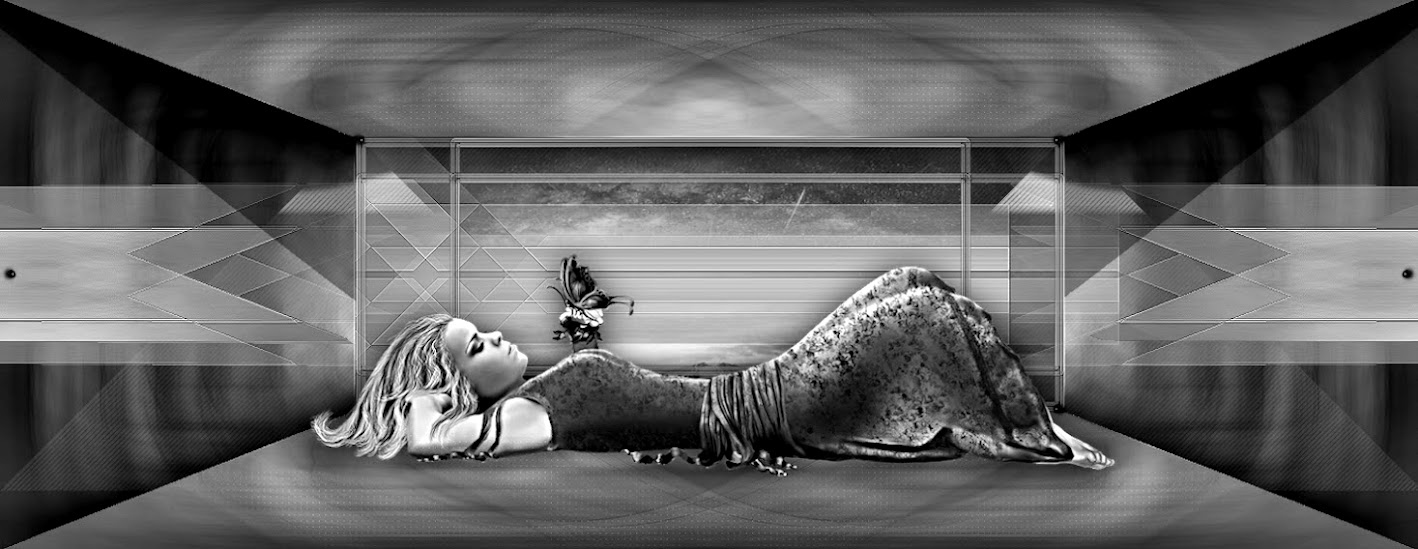
A minha versão: tube de EMA, misted de Cat Dana, Obrigado

Material a descarregar no site da autora
Plugins:
MuRa's Seamless / Emboss at Alpha
MuRa's Filter Meister / Perspective Tiling 1.1
<I.C.NET software> Filters Unlimited 2.0 / Distort / Turn You Inside Oustside
Alien Skin Eye Candy 5: impact / Glass
AAA FRAME / Foto Frame
Se utilisar as seleções (from disk): dimensões iniciais: 1000 X 700 px
Roteiro:
1
Cores:


Foreground, cor 3 : #ffffff
Background, cor 2: #951418
Carregar o ficheiro canal alpha maman_d_amour
Duplicar, fechar o original , renomear raster1
Prepara um gradiente de cores (gradient), rectangular:

Preencher com o gradient
Effects, image effects, seamless tiling, settings: default

Adjut, Blur , gaussien blur, radius a 25
2
Carregar o mask Gabry-Mask 35-16
Juntar uma nova layer
Preencher com a cor 1 #6f292b
Layers, new mask layer, from image:

Effects, Edge effects, enhance
Layers, merge groupe
Effects , Image effects, seamless tiling, settings: Default
Effects 3 D , drop shadow: 10 / 10 / 75 / 50 / Cor 2 #951418

Carregar o tube deco cloclo, Edit/copy
Edit/past as a new layer
Layers, properties, blend mode hard light, opacity a 65
3
Effects, plugins: MuRa's Seamless, Emboss at Alpha, como à abertura

Layers, merge visibles
Layers, Duplicate
Effects, plugins: MuRa's Meister, Perspective Tiling :

Selections, load a selection from alpha channel , Cloclo1
DELETE 6 vezes
Remover a seleção (Selections , select none)
Effects, image effects, seamless tiling, settings: Side by side
Effects, User defined filter, Emboss 3 :

Effects 3 D, drop shadow: 10 / 10 / 75 / 50 , preto
4
Colocar a cor 1 #6f292b em Background
(Foreground cor 3 #ffffff )
Preparar um gradient, Linear

Juntar uma nova layer
Selections , load a selection from alpha channel, Cloclo2
Preencher com o gradient
Effects, plugins: Filters Unlimited 2.0, Distort , Turn You Inside Oustside:

Remover a seleção
Effects 3 D, drop shadow: 0 / 0 / 75 / 15 , preto
5
Layers, duplicate
Image, Mirror, mirror horizontal
Layers, merge down
Juntar uma nova layer
Selections , load a selection from alpha channel, Cloclo3
Preencher com o gradient atual (Linear)
Effects, plugins: Alien Skin Eye Candy 5, impact, Glass, aplicar o Preset Glass_maman_d_amour.f1s
Dados /Basic, se nécessario:

Remover a seleção
Layers, merge down
Effects 3 D, drop shadow: 0 / 0 / 75 / 1 , preto
6
Selections, load a selection from alpha channel, Cloclo4
Preencher com o gradient atual
Effects, Artistic, Topography:

Effects, plugins: Alien Skin Eye Candy 5, impact , Glass, como antes
Remover a seleção
Effects 3 D, drop shadow: 0 / 0 / 75 / 15 , preto
Juntar uma nova layer
Selections, load a selection from alpha channel, Cloclo5
Preencher com o gradient atual
Effects, artistic, halftone:

Adjust, sharpness, sharpen more
Guarde a seleção ativa
6
Selections, Modify, Select the selection borders:


Preencher com o gradient
Effects 3 D, Inner bevel:

Remover a seleção
Effects 3 D, drop shadow: 0 / 0 / 75 / 15 , preto
Ativar a layer do fundo (merged)
Selections, load a selection from alpha channel, Cloclo6
Selections, promote selection to layer
Layers, arrange, bring to top
Guarde a seleção ativa
7
Nota pessoal: para adapter a imagem fond às suas cores, juntar uma nova layer, blend mode luminance e merge down
Carregar a imagem "fond", copy
Paste into selection
Layers, properties, baixar opacity a 75
Effects, plugins: AAA FRAME, FOTO FRAME:

Repetir: Effects, plugins: AAA FRAME / FOTO FRAME, Widh a 2
Remover a seleção
Effects 3 D, drop shadow: 0 / 0 / 75 / 25 , preto
Carregar o tube "panier" , copy
Paste as a new layer, não mover ou ajustar ao seu tube
Effects 3 D, drop shadow: 0 / 0 / 75 / 10 / Cor 1 / #6f292b
8
Carregar o tube déco Cloclo1 , copy
Paste as a new layer
Ativar a pick tool (Letra K), colocar:
Position X 107 / Position Y 11

( Letra M para desmarcar)
Carregar o tube maman Cloclo , copy
Paste as a new layer
Ativar a pick tool (Letra K), colocar:
Position X 0 / Position Y 78
( M)
Effects 3 D, drop shadow: 0 / 0 / 50 / 35 , preto
Carregar o tube enfant Cloclo , copy
Paste as a new layer
Ativar a pick tool (Letra K), colocar:
Position X 628 / Position Y 251
( M )
9
Layers, merge all
Edit/copy
Carregar o ficheiro cadre, jà contém a seleção ativa
Edit/paste into selection (imagem memorizada)
Juntar uma nova layer
Effects 3 D, Cutout, cor 1

Remover a seleção
Layers, merge all
Carregar o tube texte, copy
Paste as a new layer, colocar no topo (ver o exemplo final)
Carregar o tube coins, copy
Paste as a new layer, não mover
Assinar e juntar o watermark da autora
Layers, merge all
Image, resize, width a 1000 pixels
Salve
Tradução de:


