Note :
Choisir une couleur foncée et une couleur plus claire sur votre tube ou sur votre paysage
O misted paisagem foi realisado através da mesma imagem, apliquei a máscara 20-20 (fornecida).
Cores:
Foreground: cor 1 /blanc
Background: cor 2/ #0f1f57
Cor 3: #b1d2f2
Colocar as cores:

1/
File/new, transparent, image de 950 x 550 px
Selections, select all
Abrir a imagem paisagem (juliezi3-winter-8622251.jpg)
Edit/copy
Sobre o seu trabalho: Edit/paste into selection
Remover a seleção
Adjut, blur, motion blur :
Effects, Edge effects, enhance more
2/
Adicionar uma nova layer (raster)
Selections, select all
Abrir o misted paisagem, copy
Paste into selection
Remover a seleção
Effects , plugins: FM Tile Tools, Saturation Emboss
Optional: Edit/repeat saturation emboss
(Se necessário, redimensione a sua camada de paisagem)
3/
Abrir o ficheiro déco 1-MM.pspimage, copy
Paste as a new layer, não mover
Layers (print do tutorial original):
Resultado :
Edit/ copy special, copy merged
Edit/paste as a new layer
Image, Resize a 40%, all layers desmarcado
Ativar a selection tool (S), selecionar: Layer opaque

Selections, modify, select selection borders:
4/
Adicionar uma nova layer
Preencher de branco
Effects, plugins: Filters Unlimited, Photo aging Kit, Photo Frame 01:
Remover a seleção
5/
Ativar a magic tool, tolerance e feather a Zero, selecionar o interior da moldura
Ativar a layer abaixo
Effets, plugins : AAA Frames, Foto Frame :
Remover a seleção
6/
Sobre a layer acima (topo das layers)
Layers, merge down
Effects, plugins : MuRa’s Meister, copies :
Effects, Distortion effects, lens distortion:
Adjust, sharpness, sharpen
Effects, 3 D effects, drop shadow: 10/10/50/5, cor 2
(neste tutorial, as drop shadow serão sempre: shadow on new layer desmarcado)
7/
Abrir o mask Silvie_Mask_Glowing_Lines5556
Sobre o seu trabalho : Adicinar uma nova layer
Preencher de branco
Layers, new mask layer, from image :
Layers, merge group
8/
Layers, duplicate
Image, Mirror, mirror vertical
Image, Mirror, mirror horizontal
Layers, merge down
Effects 3 D, drop shadow : 3/0/20/1, preto
Effects, Image effects, seamless tiling :
9/
Abrir o tube personagem (Winter Fairy_transparent wings-AIgen MM), copy
Paste as a new layer
Image, Resize a 60% all layers desmarcado
Colocar em baixo, à direita
Para mim: com a pick tool (K):
Position : X 390 / Y 123
(M para desmarcar a ferramenta)
Adjust, sharpness, sharpen
Layers, dupliqcate
Sobre a layer abaixo
Adjust, blur, gaussien blur, radius a 10
Layers, properties, blend mode multiply
10/
Adicionar uma nova layer
Selections, select all
Selections, modify, select the selection borders :

Preencher com a cor 2
Abrir o tube déco cadre, copy
Paste into selection
Remover a seleção
11/
Abrir o tube déco, Copier
Paste as a new layer
Com a pick tool (K), colocar:
Position : X 22 /Y 322
(M)
12/
Image, add borders, symmetric :
1 px cor 2
3 px cor 3
1 px cor 2
20 px branco
1 px cor 2
3 px cor 3
1 px cor 2
Selections, select all
13/
Image, add borders, symmetric :
30 px branco
Effects, Image effects, seamless tiling, settings: Default
Selections/Invert
Adjust, blur, gaussien blur, radius a 10
Remover a seleção
14/
Effects, plugins : AAA Frames, Foto Frame, como antes (memorizado)
Ativar a magic tool, selecionar a borda branca
Effects, reflection effects, kaleidoscope :
Adjust, sharpness, sharpen
Selections/ invert
Effects 3 D, drop shadow : 0/0/50/25, cor 2
Remover a seleção
15/
Abrir o título " Titre & déco", copy
Paste as a new layer
16/
Assinar e juntar a minha assinatura
17/
Layers, merge all
Image, Resize (by pixels) width a 950 px
Adjust, sharpness, unsharp mask, settings : soft
Salve
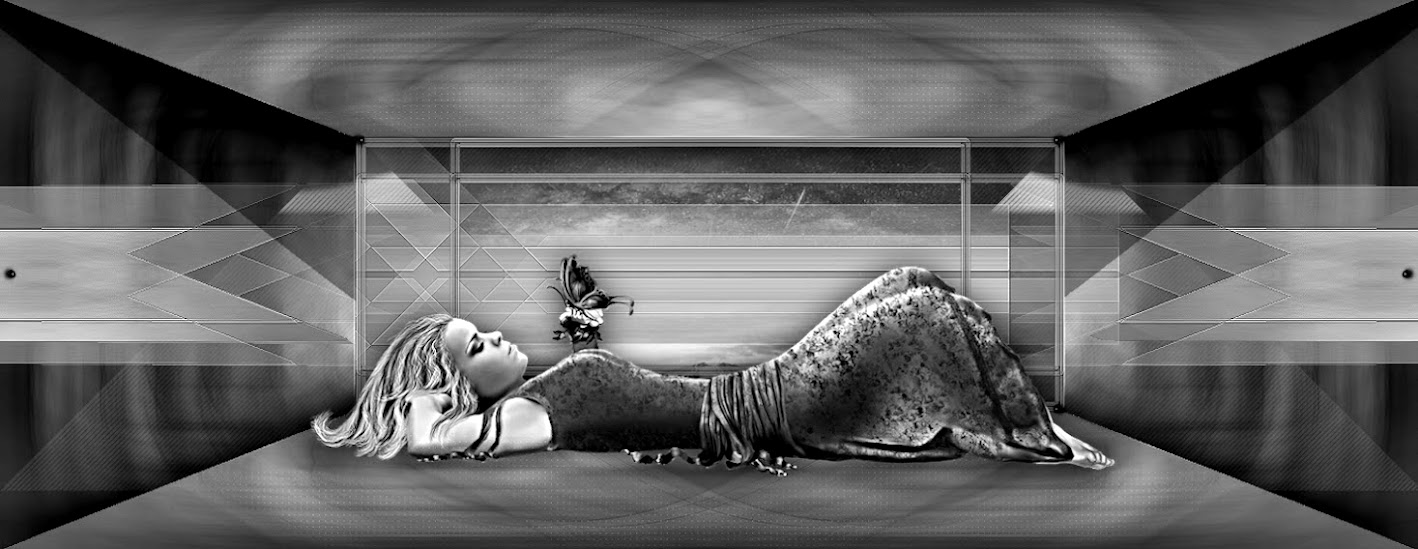
A Minha Versão 2: misted de Silvie, tubes décos de Elfairy, Obrigado!
Personagem próprio
Merci Alyciane pour avoir testé ce tuto
Merci Michèle B pour sa traduction
As vossas versões:


 , instalam-se automaticamente.


